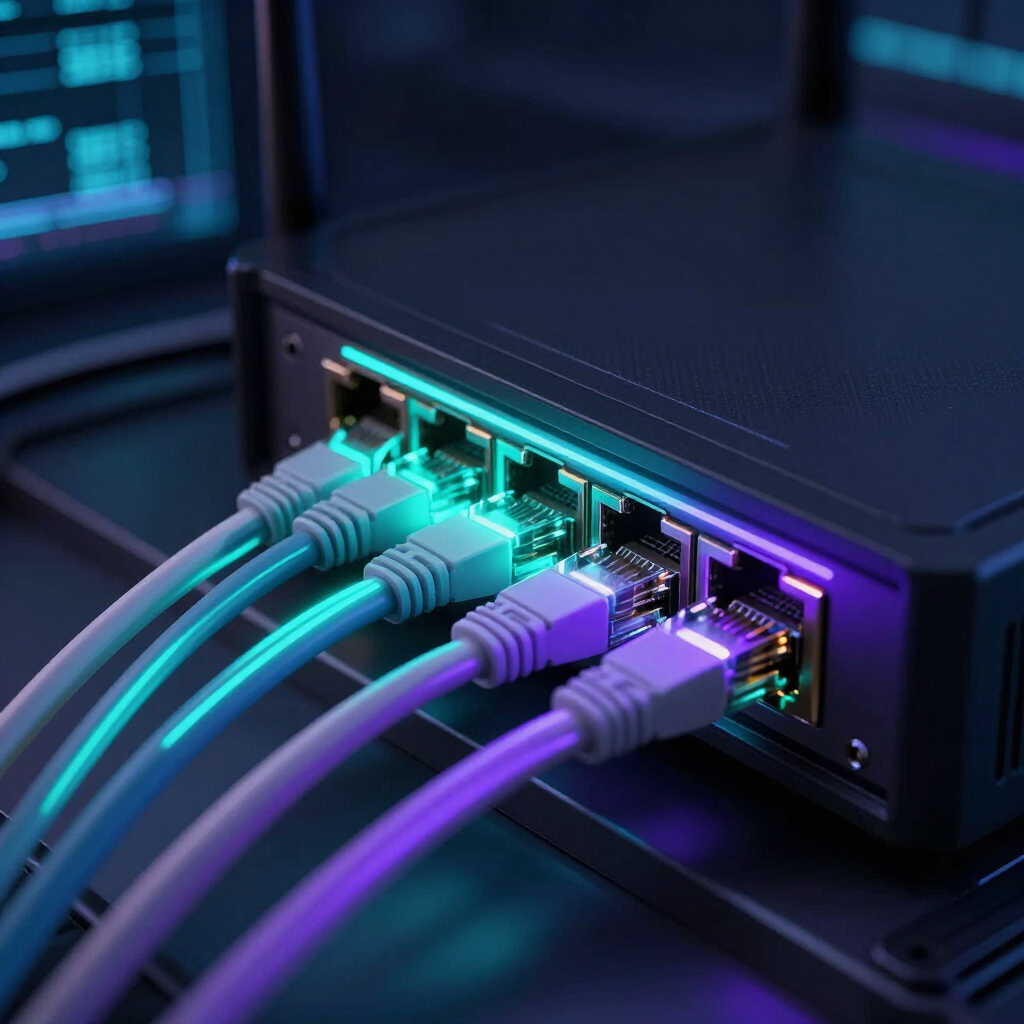
Teste de Compatibilidade e Zero Risco
Antes de assinar, teste se a sua rede sustenta reprodução sem buffering com 07 horas de acesso completo, sem custo e sem compromisso.
Causas de Buffering em Smart TV
O buffering ocorre quando o fluxo de dados chega mais lento do que a reprodução consome. As três causas mais comuns são: Wi-Fi instável com interferência de 2.4 GHz, servidor do provedor sobrecarregado no horário nobre, e banda insuficiente para a resolução selecionada. Identificar a causa certa direciona a solução correta.
Wi-Fi de 2.4 GHz é a causa número um em apartamentos e casas com muitos aparelhos: micro-ondas, Bluetooth e redes vizinhas saturam o canal. Servidor sobrecarregado afeta listas com servidor único centralizado — servidores P2P com balanceamento de carga eliminam esse gargalo. Banda insuficiente aparece em conexões de 10 Mbps tentando rodar 4K.
Diagnóstico de Rede
Comece medindo a velocidade da internet com a TV conectada à rede. Use o app Speedtest no Android TV ou o navegador da TV em speedtest.net. Compare o resultado com a banda recomendada: 15 Mbps para HD, 25 Mbps para Full HD, 45 Mbps para 4K. Se a velocidade medida for menor que a contratada, o problema está na rede local.
Faça um teste de ping para o servidor do provedor (se disponível) ou para 1.1.1.1. Latência acima de 80 ms ou com variação alta (jitter) indica instabilidade. Teste também com a TV próxima ao roteador e longe dele — se a latência piorar com a distância, o Wi-Fi é o culpado.
Ajustes de Reprodutor
Nas configurações do player de IPTV, ajuste o buffer para Médio ou Alto em conexões instáveis — isso aumenta a tolerância a variações de banda e reduz micro-travamentos. Se o player permitir escolher o reprodutor interno, selecione ExoPlayer (Android) ou ative a decodificação por hardware para streams HEVC.
Reduza a resolução máxima para Full HD se a banda não sustentar 4K. A maioria dos players permite travar a resolução máxima nas configurações de reprodução. Em servidores P2P com bitrate adaptativo, a própria transmissão ajusta a resolução para evitar travamento, mantendo sempre a melhor imagem possível.
Sintomas de Buffering: Causa e Solução Técnica
Os sintomas mais comuns de buffering em Smart TV, com causa provável, solução técnica e prioridade de ação.
| Sintoma | Causa Provável | Solução Técnica | Prioridade |
|---|---|---|---|
| Trava a cada 30s | Wi-Fi 2.4 GHz com interferência | Migrar para 5 GHz ou cabo Ethernet | Alta |
| Buffer infinito | Servidor sobrecarregado | Trocar servidor ou usar P2P com balanceamento | Alta |
| Imagem pixelada | Banda insuficiente para a resolução | Reduzir para Full HD ou HD | Média |
| Delay ao trocar canal | DNS lento ou servidor distante | Trocar DNS para 1.1.1.1 | Média |
| Travamento só no pico | Traffic shaping da operadora | DNS público + servidor P2P | Alta |
Solução de Travamento e Buffer
Buffering no horário nobre? Carregue sua lista em um servidor P2P com sinal limpo e elimine o travamento de vez.
Otimização de Roteador
Posicione o roteador em local elevado, central na casa e longe de paredes grossas e equipamentos eletrônicos. Migre a TV para o Wi-Fi de 5 GHz, que tem menos interferência e mais velocidade, embora alcance menor. Quando possível, conecte a TV por cabo Ethernet — a estabilidade via fio é imbatível para streaming 4K.
Ative o QoS (Quality of Service) no roteador para priorizar o tráfego da TV sobre outros aparelhos da casa. Reinicie o roteador semanalmente para liberar memória e atualizar a tabela de conexões. Em roteadores antigos com Wi-Fi 4 (802.11n), considere upgrade para Wi-Fi 5 ou 6 para estabilidade em múltiplos dispositivos.
Teste de Velocidade e Quando Chamar Suporte
Após aplicar os ajustes, repita o teste de velocidade e observe a reprodução por dez minutos em um canal de movimento. Se o buffering persistir com banda adequada e Wi-Fi estável, o problema está no servidor do provedor — é o momento de acionar o suporte técnico.
Um provedor profissional oferece suporte humano 24/7 que diagnostica o problema em minutos: troca o servidor, ajusta a rota ou reenvia a lista. Em servidores P2P com rotas dedicadas de baixa latência, o suporte pode redirecionar sua conexão para o nó mais próximo, eliminando o travamento sem intervenção no seu lado.
Veja o Vídeo Tutorial
Assista abaixo ao tutorial em vídeo que complementa este guia, direto na página.
Perguntas Frequentes (FAQ)
Geralmente é traffic shaping da operadora ou servidor do provedor sobrecarregado no pico. Trocar o DNS para 1.1.1.1 contorna a operadora, e usar servidor P2P com balanceamento de carga elimina a sobrecarga do servidor.
Validação Prática
Aplique os ajustes e comprove a estabilidade da reprodução com 07 horas de teste prático no seu dispositivo.
Publicado em 13 de setembro de 2026 às 08:30