Teste de Compatibilidade e Zero Risco
Antes de assinar, confirme se o SmartOne Player roda sem travamento no seu Fire Stick com um teste gratuito de 07 horas, sem cartão de crédito.
Compatibilidade com Fire Stick
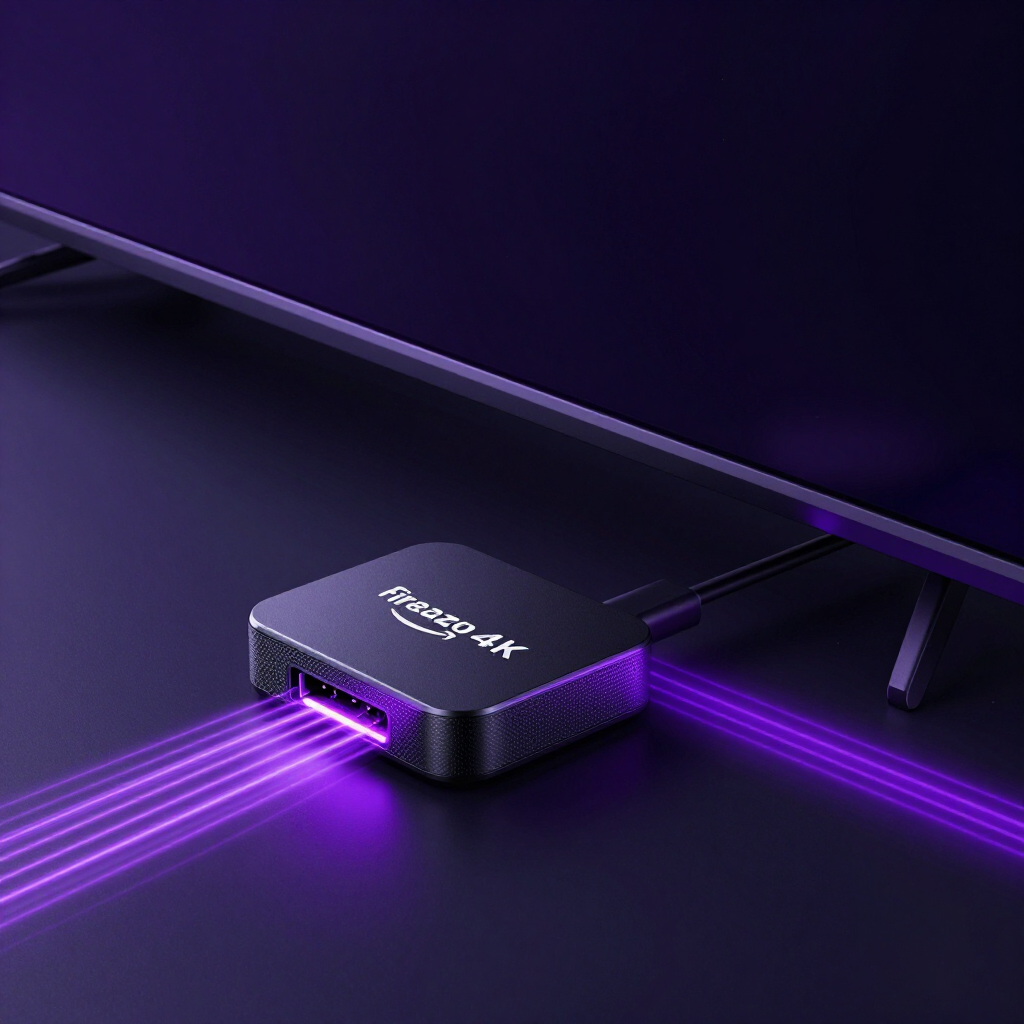
O SmartOne Player é um reprodutor de mídia OTT otimizado para o Amazon Fire Stick. Ele roda em modelos com Fire OS 7 (Fire Stick 4K e 4K Max) e Fire OS 8 (Fire Stick 4K Max 2ª geração). Como o app não está na Amazon Appstore oficial, a instalação é feita via sideload usando o app Downloader, método seguro e amplamente utilizado.
O Fire Stick 4K Max é o modelo mais recomendado para streaming estável: tem processador quad-core, 2 GB de RAM e Wi-Fi 6, o que elimina praticamente qualquer buffering em redes bem configuradas. O Fire Stick Lite (Fire OS 7) roda o SmartOne, mas com desempenho mais modesto em 4K.
Instalação via Downloader
No Fire Stick, vá em Settings → My Fire TV → Developer Options e ative Install Unknown Apps. Baixe o app Downloader pela Amazon Appstore (ele é oficial e gratuito). Abra o Downloader, digite o código curto fornecido pelo provedor ou a URL do APK do SmartOne Player e aguarde o download.
Ao concluir o download, o Fire Stick pede confirmação para instalar. Clique em Install e, ao final, em Open. O ícone do SmartOne Player aparece na barra de apps do Fire Stick. Se o Developer Options não aparecer no menu, vá em About e pressione a tecla central sete vezes sobre o número de série para desbloquear o menu de desenvolvedor.
Performance do SmartOne Player por Modelo de Fire Stick
Desempenho esperado do SmartOne Player conforme o modelo do Fire Stick e a versão do Fire OS, com recomendação de uso.
| Modelo Fire Stick | Versão Fire OS | Performance Esperada |
|---|---|---|
| Fire Stick Lite | Fire OS 7 | HD e Full HD estável; 4K com aquecimento em sessões longas |
| Fire Stick 4K | Fire OS 7 | Full HD e 4K estável; Wi-Fi 5 GHz recomendado |
| Fire Stick 4K Max | Fire OS 7 | 4K estável com Wi-Fi 6; melhor custo-benefício |
| Fire Stick 4K Max (2ª gen) | Fire OS 8 | 4K/UHD sem esforço; decodificação HEVC avançada |
Solução de Travamento e Buffer
Buffering no Fire Stick? Carregue seu servidor em uma conexão dedicada P2P e elimine o travamento no horário nobre.
Configuração Básica e Adicionar Servidor
Abra o SmartOne Player e selecione Adicionar Servidor. Insira o servidor, usuário e senha fornecidos pelo provedor (modo Xtream Codes) ou cole a URL M3U da lista. Confirme e aguarde o carregamento da grade — em servidores P2P com rotas dedicadas de baixa latência, a sincronização leva poucos segundos.
O SmartOne organiza os canais por categoria automaticamente e exibe o EPG na interface. Para adicionar um segundo servidor, volte ao menu principal e repita o processo. O app suporta múltiplas fontes simultâneas, útil para quem combina lista de canais com VOD separado.
Testes de Conexão e Otimização
Abra um canal de movimento e observe por dois minutos. Verifique se o EPG carrega a grade completa e se o áudio está sincronizado. Teste também um título do VOD. Se notar buffering, verifique a força do Wi-Fi em Settings → Network — o Fire Stick 4K Max com Wi-Fi 6 mantém sinal estável mesmo a alguns metros do roteador.
Para otimizar, limpe o cache do SmartOne em Settings → Applications → Manage Installed Applications → SmartOne → Clear Cache. Em Fire Stick Lite, reduza a resolução máxima para Full HD para evitar aquecimento. Use o Fire Stick no Wi-Fi de 5 GHz sempre que possível, ou conecte o adaptador Ethernet oficial para estabilidade máxima.
Veja o Vídeo Tutorial
Assista abaixo ao tutorial em vídeo que complementa este guia, direto na página.
Perguntas Frequentes (FAQ)
Não. A instalação é feita via sideload usando o app Downloader, método seguro e oficial da Amazon para apps de fontes externas. Habilite Install Unknown Apps em Developer Options antes de começar.
Validação Prática
Configure o SmartOne agora e comprove a performance em 4K/FHD com um teste prático de 07 horas no seu Fire Stick.
Publicado em 01 de setembro de 2026 às 08:30